Higgsfield MCP trong Claude: file về thẳng thư mục trên máy
Cài Higgsfield MCP vào Claude, tạo ảnh và video Seedance 2.5 bằng một yêu cầu, nháp 480p trước rồi mới render 4K. Kèm prompt, bảng credit và các lỗi đã gặp.
TL;DR: Higgsfield MCP trả kết quả về Claude dưới dạng đường link, không tự ghi file xuống máy. Để file nằm sẵn trong thư mục, bạn chạy Claude ở tab Code với một thư mục làm việc và yêu cầu nó tải link về. Làm nháp 480p trước, chỉ hoàn thiện bản đã duyệt lên 4K, và đưa logo thật vào làm ảnh tham chiếu.
Bài này đi kèm video cùng tên trên kênh Tôi Là Tùng (video trên YouTube). Video có tài trợ từ Higgsfield, nên link Higgsfield ở cuối bài là link đối tác của kênh.
Toàn bộ prompt, mẫu prompt để bạn điền và bảng giá credit trong bài cũng được gom vào một file Word tải miễn phí.
Tôi chạy thử quy trình này một lần đầy đủ ngày 20/11/2026 và ghi lại từng bước. Có hai thứ tôi muốn bạn mang đi: cách cài đúng như màn hình thật hiện ra, và những chỗ nó lỗi mà tài liệu không nói.
Higgsfield MCP trong Claude khác gì giao diện web?
Khác ở chỗ ai bấm nút. Trên web, bạn chọn model, dán prompt, bấm tạo, rồi bấm tải. Qua MCP, Claude gọi các công cụ của Higgsfield thay bạn: tạo ảnh, tạo video, chờ job xong, báo giá trước khi tạo.
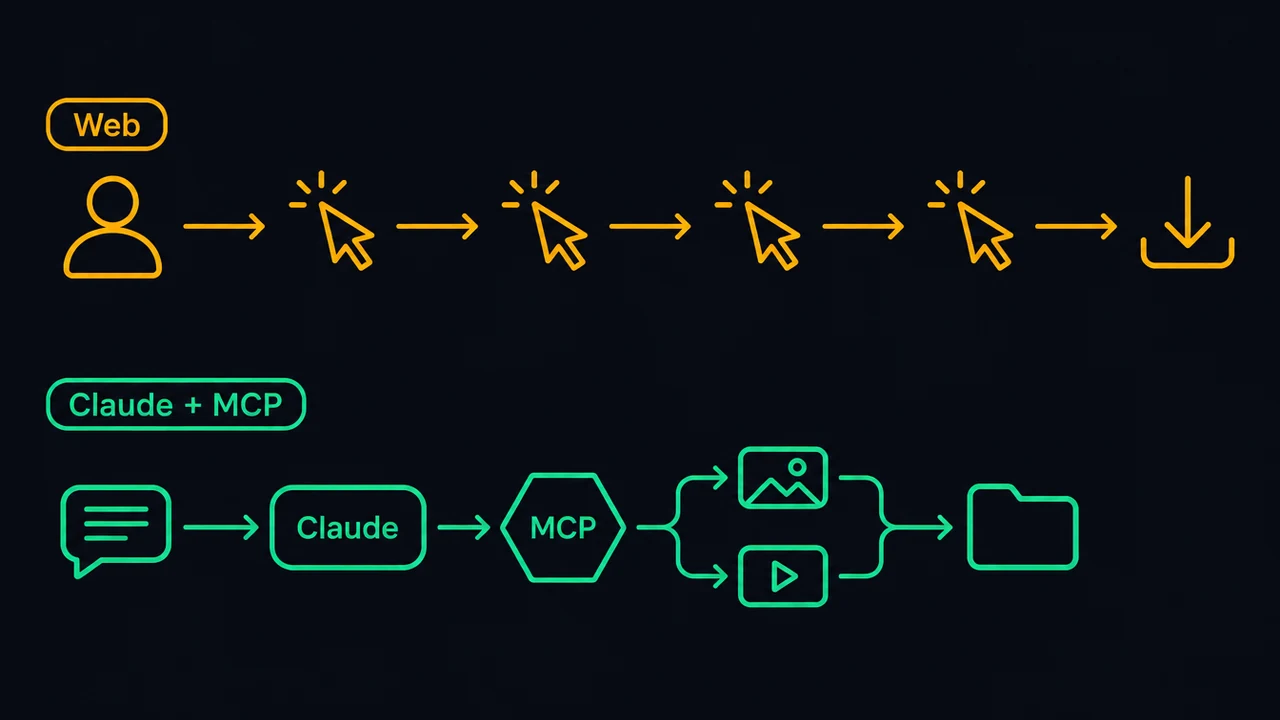
Điểm hay bị hiểu nhầm: theo mô tả công cụ của Higgsfield MCP, kết quả trả về là một job kèm đường link, không phải file đã nằm trên máy. Trong buổi thử, tôi để Claude làm việc ở tab Code của Claude Desktop, trong một thư mục rỗng. Claude lấy đường link kết quả rồi tự tải về thư mục đó. Bản chat thường tôi chưa đo, nên không khẳng định gì về nó.
Cài Higgsfield MCP vào Claude Desktop thế nào?
Tôi cài theo đúng luồng nút bấm trên trang chính thức higgsfield.ai/mcp, tab Claude.
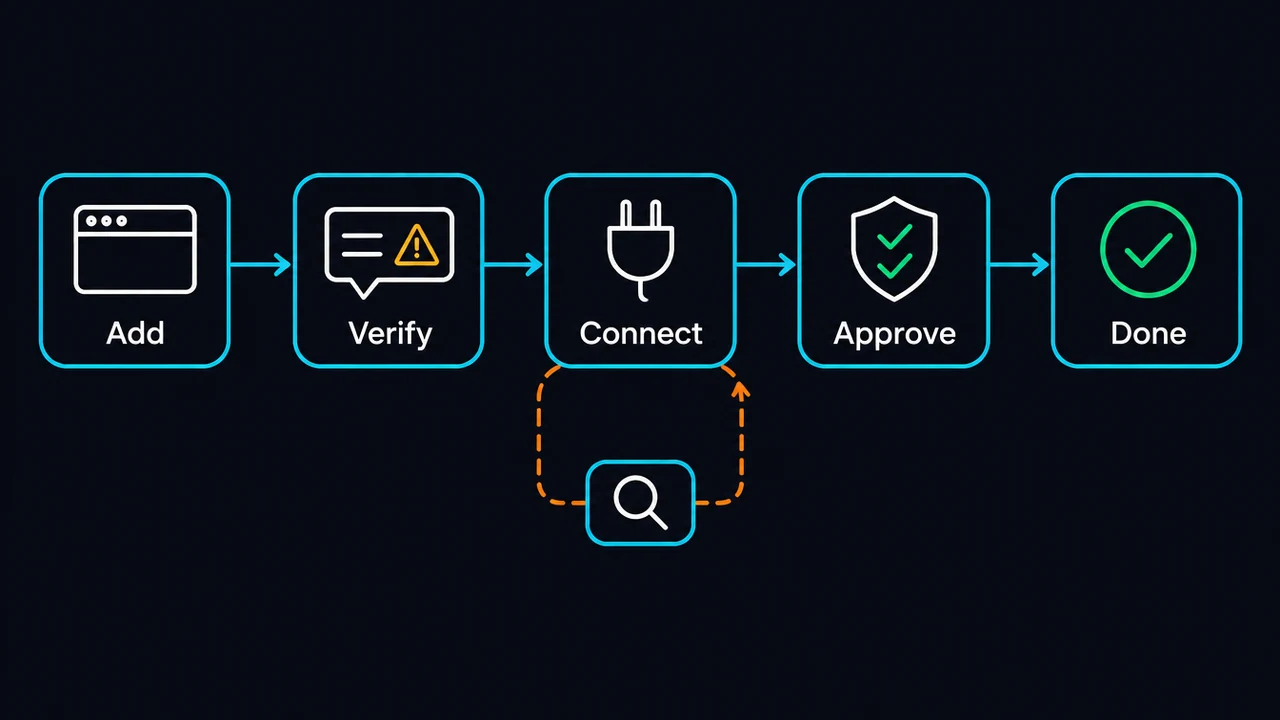
- Vào higgsfield.ai, chọn menu MCP, rồi tab Claude.
- Bấm Add Higgsfield to Claude. Claude mở hộp thoại Add custom connector, điền sẵn tên
Higgsfieldvà địa chỉhttps://mcp.higgsfield.ai/mcp. - Đọc khung đỏ cảnh báo. Claude nhắc rằng connector này được gợi ý từ một liên kết bên ngoài và bạn nên kiểm tra nhà phát triển. Địa chỉ phải trùng với trang chính thức của Higgsfield.
- Bấm Continue, rồi Connect ở trang connector. Trang này ghi rõ dữ liệu gửi tới
mcp.higgsfield.aivà cần đăng nhập. - Trình duyệt mở trang cấp quyền với ba mục: xác minh danh tính, đọc địa chỉ email, nhớ đăng nhập. Bấm Continue. Nếu chưa đăng nhập Higgsfield, bạn sẽ đăng nhập trước.
- Claude quay lại và hiện Connected.
Nếu Claude báo connector đã tồn tại. Máy tôi đã thêm connector từ lần thử trước, nên hộp thoại báo "A connector with this URL already exists in your organization" và nút Continue bị mờ. Cách xử lý: bấm Cancel, vào mục Plugins, gõ higgsfield vào ô tìm kiếm, chọn connector có sẵn rồi bấm Connect.
Để kiểm tra đã nối chưa, hỏi thẳng Claude: "Kiểm tra giúp tôi Higgsfield đã kết nối chưa, và cho tôi biết số dư credit." Nếu đúng, nó trả về gói tài khoản và số credit của bạn.
Làm sao để file tự về thư mục trên máy?
Chạy Claude ở tab Code với một thư mục làm việc rỗng, và viết rõ trong prompt: "tải về thư mục hiện tại với tên …". Luồng thực tế như sau:
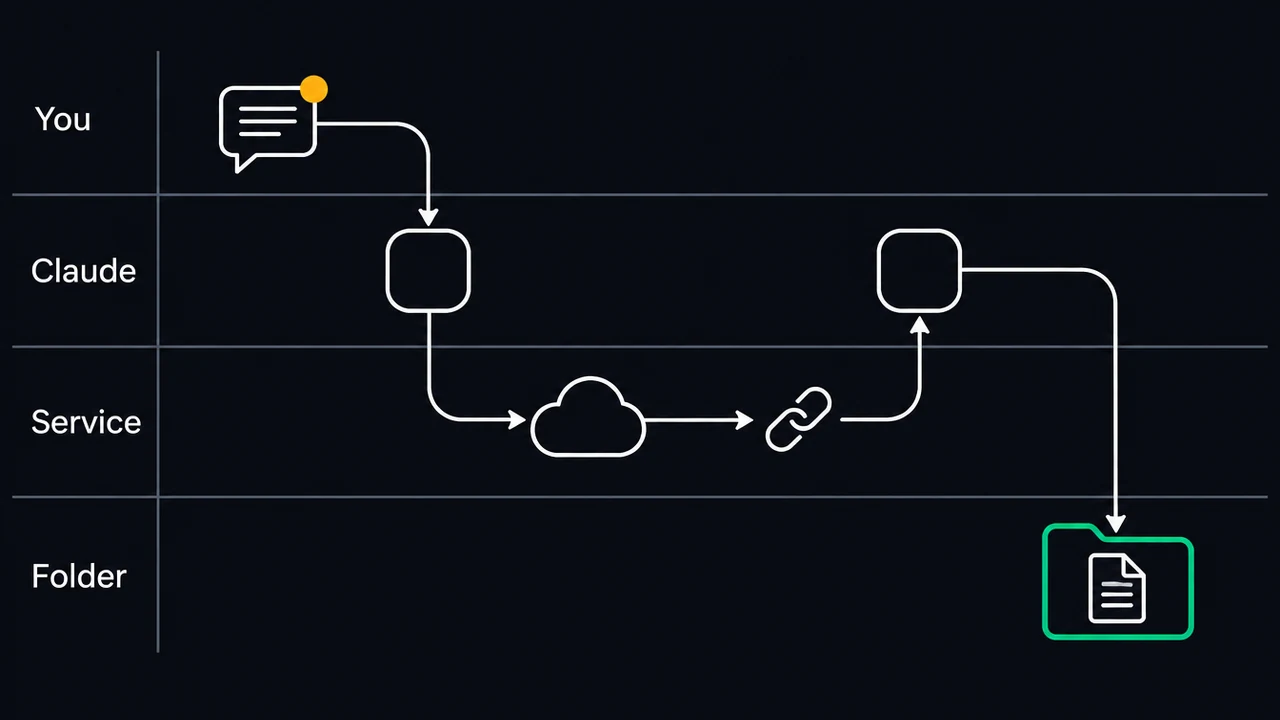
| Bước | Ai làm | Việc |
|---|---|---|
| 1 | Bạn | Giao yêu cầu bằng tiếng Việt, ghi tên file mong muốn |
| 2 | Claude | Gọi công cụ tạo ảnh hoặc video của Higgsfield |
| 3 | Higgsfield | Trả về job; khi xong trả đường link kết quả |
| 4 | Claude | Tải link về thư mục làm việc bằng shell |
Trong buổi thử, mỗi file xuất hiện trong Finder mà tôi không mở trình duyệt và không bấm tải lần nào. Đó là phần tôi thấy đáng làm nhất của cả quy trình, vì file đã nằm sẵn để dựng.
Quy trình nháp 480p rồi mới 4K
Báo giá trước, làm nháp, chọn một bản, rồi hoàn thiện đúng bản đó. Với Seedance 2.5 qua MCP, tôi làm theo bốn bước:
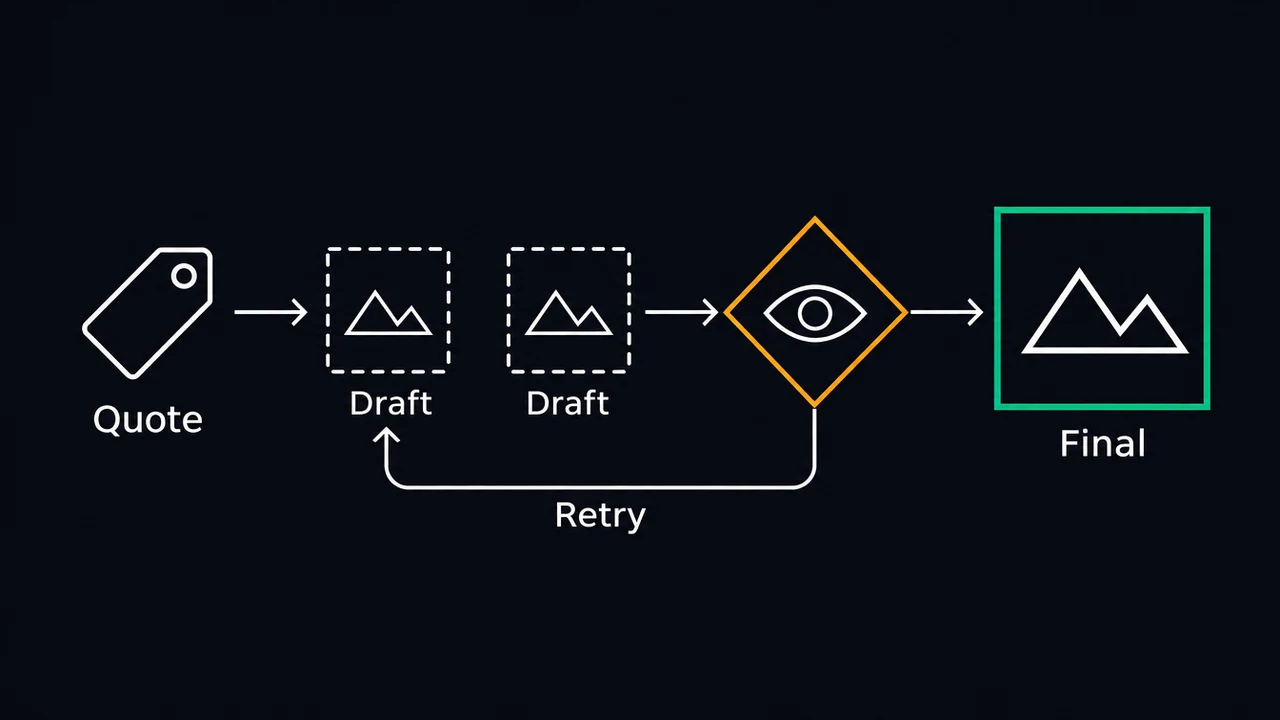
- Bảo Claude ước tính credit trước khi tạo video. Bước báo giá không tạo job và không tốn credit.
- Làm hai bản nháp 480p. Xem chuyển động và việc nhân vật có giữ nguyên không, chưa cần xem độ nét.
- Chọn một bản. Trong buổi thử, bản A đẩy máy mạnh hơn nhưng logo trôi khỏi khung ở cuối, nên tôi chọn bản B.
- Hoàn thiện đúng bản B lên 4K. Hoàn thiện từ bản nháp giữ nguyên cảnh đã duyệt; tạo mới sẽ ra một cảnh khác.
Giá do Higgsfield báo qua MCP ngày 20/11/2026, video 5 giây, tỉ lệ 16:9, có âm thanh. Giá thay đổi theo thời gian, xem bảng giá hiện hành trước khi làm theo.
| Việc | Thông số | Credit |
|---|---|---|
| Ảnh thử | GPT Image 2.6, 1k, chất lượng thấp | 0,25 |
| Sheet nhân vật, ảnh khung đầu | GPT Image 2.6, 2k, chất lượng cao | 2,75 mỗi ảnh |
| Video nháp | Seedance 2.5, 480p | 15 |
| Video | Seedance 2.5, 720p | 35 |
| Video | Seedance 2.5, 1080p | 80 |
| Video 4K | Seedance 2.5, 4K | 140 |
Dựa trên số liệu đo lường thực tế từ buổi thử của tôi ngày 20/11/2026, cả shot mở đầu gồm sheet nhân vật, ảnh khung đầu, hai bản nháp và bản 4K hết 175,5 credit và khoảng 6 phút 22 giây, kể cả thời gian tôi xem và chọn. Hoàn thiện từ bản nháp lên 4K có giá bằng tạo thẳng 4K. Nháp không rẻ hơn ở lần làm đầu, nó rẻ hơn ở những lần phải làm lại.
Giữ nhân vật nhất quán bằng Element thế nào?
Tạo một character sheet, lưu thành Element, rồi dùng Element để tạo ảnh khung đầu cho video. Tôi làm sheet ba góc của chính mình trên nền xám, mặc áo màu xanh chanh, đưa logo Higgsfield thật vào làm ảnh tham chiếu. Nhân vật trong phim là bản AI của tôi, không phải tôi quay.
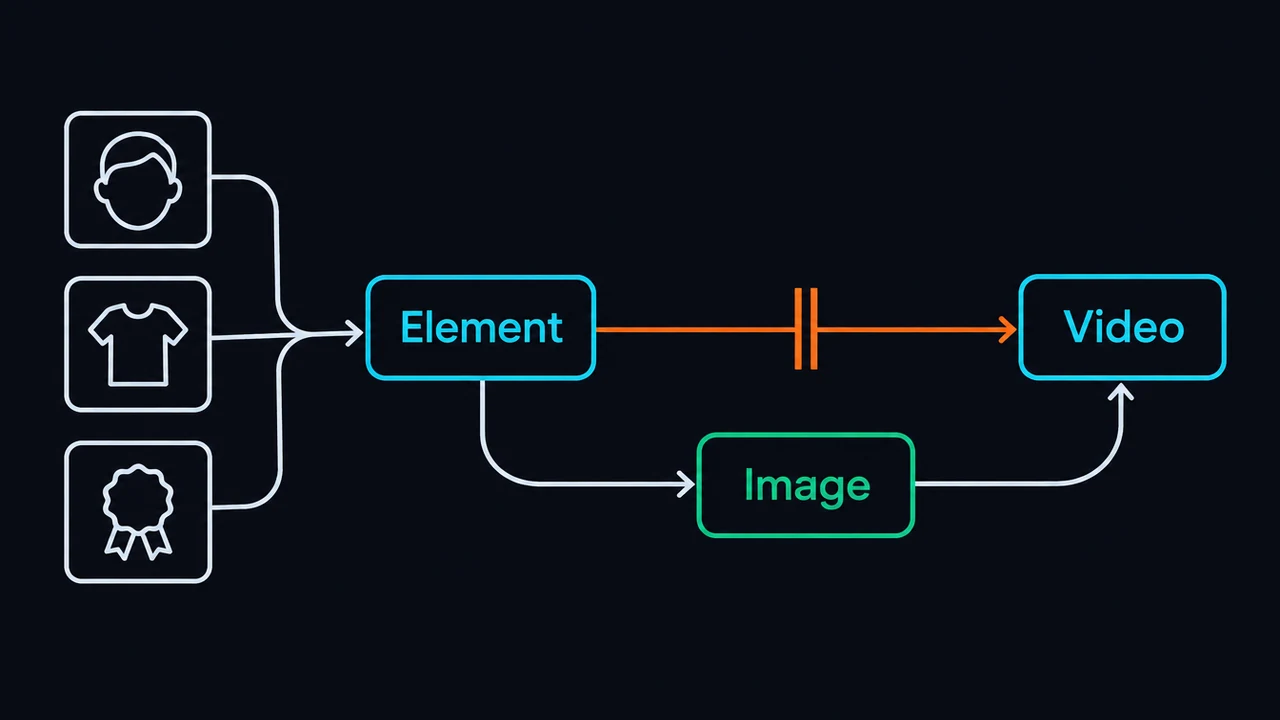
Chỗ tôi vấp: khi gắn thẳng Element khuôn mặt vào Seedance 2.5 qua MCP, hệ thống từ chối với thông báo vi phạm giới hạn bản quyền, và không trừ credit. Trên giao diện web, người khác báo là Seedance 2.5 nhận Element trực tiếp. Tôi chỉ đo được phần qua MCP, nên đây là đường tôi đi: dùng Element tạo ảnh khung đầu bằng GPT Image 2.6, rồi đưa ảnh đó cho Seedance 2.5 làm khung hình mở đầu.
Vài mẹo nhỏ giúp nhân vật không đổi mặt:
- Làm sheet trên nền xám phẳng, ánh sáng đều. Nền trắng dễ cháy sáng khi làm ảnh tham chiếu.
- Mặt chỉ nên xuất hiện một lần, to và rõ. Một ảnh có hai khuôn mặt dễ làm AI trộn lẫn.
- Ghi trang phục từ đầu đến chân, kể cả kính và đồng hồ. Thứ gì không ghi có thể biến mất.
- Không gọi tên hãng khác trong prompt. Thứ cần đúng thì đưa ảnh thật vào.
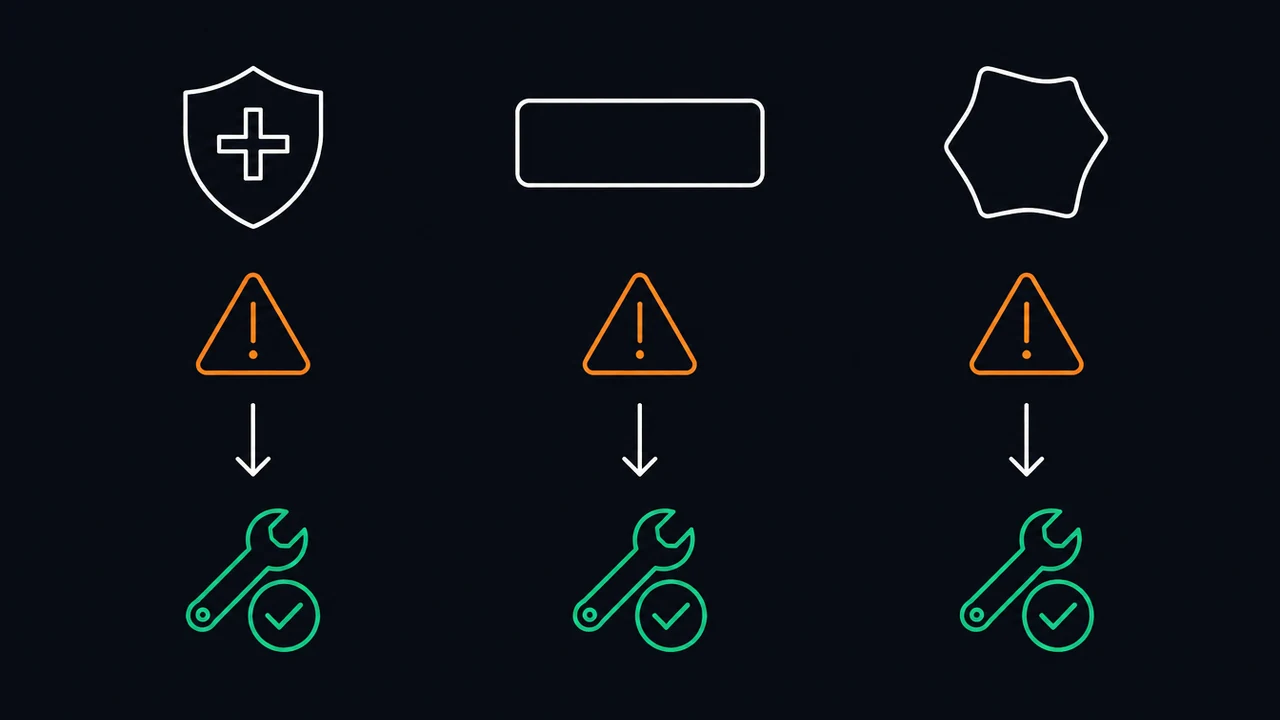
Ba lỗi tôi đã gặp và cách xử lý
| Lỗi | Nguyên nhân | Cách xử lý |
|---|---|---|
| "Rejected due to copyright restrictions" | Gắn Element khuôn mặt thật thẳng vào Seedance 2.5 | Đi đường vòng qua ảnh khung đầu. Không mất credit |
| Báo lỗi 422, thiếu prompt khi hoàn thiện 4K | Hoàn thiện từ bản nháp vẫn cần gửi lại prompt | Gửi lại đúng prompt và ảnh khung đầu của bản nháp |
| Logo hãng bị méo | AI tự vẽ logo | Đưa file logo thật làm ảnh tham chiếu và ghi "copied exactly from the logo reference image" |
Một lỗi nhỏ ở khâu cài: tên connector trên máy tôi hiện sai chính tả ("Higgsfileld"), vì tôi đặt tên lúc thêm lần đầu. Đặt đúng tên Higgsfield ngay từ đầu sẽ dễ tìm hơn trong mục Plugins.
Prompt mẫu tôi đã dùng
Đây là prompt chính tôi giao cho Claude ở tab Code. Thay mô tả nhân vật và thư mục refs/ bằng ảnh của bạn, và chỉ dùng ảnh của chính mình hoặc người đã đồng ý.
@Higgsfield Tôi muốn làm một phim 15 giây, nhân vật chính là bản AI của tôi.
Ảnh tham chiếu nằm trong thư mục refs/ (ảnh mặt, ảnh toàn thân, logo).

Làm giúp tôi theo thứ tự:
1. Đưa ảnh trong refs/ lên Higgsfield.
2. Tạo character sheet 3 góc của tôi bằng GPT Image 2.6, mặc áo thun xanh chanh có logo nhỏ ở ngực trái (theo logo thật), quần đen, giày chạy bộ đen. Lưu sheet thành Element nhân vật. Tải sheet về thư mục hiện tại.
3. Dùng Element tạo ảnh khung đầu 16:9: tôi ngồi ở góc làm việc tối, trước laptop xám có logo trên nắp, đèn bàn hổ phách. Không vẽ logo hãng nào khác. Tải về thư mục hiện tại.
4. Từ ảnh đó, tạo video 5 giây bằng Seedance 2.5, có âm thanh. Làm 2 bản nháp 480p trước, báo giá, tải về rồi đợi tôi chọn.
5. Khi tôi chọn, hoàn thiện đúng bản nháp đó ở 4K và tải về.

Mỗi bước báo tôi tên công cụ đã gọi, model, giá credit và đường dẫn file đã lưu.
Nhóm prompt nhân vật và video điện ảnh khác nằm trong Kho Prompt AI Thực Chiến. Muốn hiểu Higgsfield MCP và CLI ở mức khái quát hơn, đọc Higgsfield MCP và CLI: biến Claude thành cỗ máy sáng tạo.
Câu hỏi thường gặp
Higgsfield MCP có tự lưu file xuống máy không?
Theo mô tả công cụ, MCP trả về job và đường link. Trong buổi thử, file về thư mục vì Claude ở tab Code tự tải link. Bản chat thường tôi chưa đo.
Vì sao Element khuôn mặt bị từ chối ở Seedance 2.5?
Tôi gặp thông báo vi phạm giới hạn bản quyền khi gắn Element khuôn mặt thật thẳng vào Seedance 2.5 qua MCP, và không bị trừ credit. Tôi chưa biết đây là quy tắc cố định hay thay đổi theo thời gian. Đường vòng qua ảnh khung đầu hoạt động.
Làm nháp có tiết kiệm credit không?
Với bản làm một lần thì không: hoàn thiện từ nháp lên 4K có giá bằng tạo thẳng 4K, nên bạn trả thêm giá bản nháp. Nháp tiết kiệm khi phải làm lại nhiều lần, vì mỗi lần thử chỉ tốn giá nháp thay vì giá 4K.
Tôi cần gói nào của Higgsfield?
Tôi dùng gói trả phí đang có và không so sánh các gói. Gói và ưu đãi thay đổi thường xuyên, hãy xem trực tiếp trên trang Higgsfield.
Kết luận
Điều tôi giữ lại từ buổi thử là việc phân vai: Claude lo các bước lặp lại và báo giá, tôi chỉ duyệt nháp và quyết định có chi thêm cho bản 4K hay không. Hai chỗ dễ vấp nhất là kết quả chỉ về dạng link nếu bạn không để Claude tải về, và Element khuôn mặt không gắn thẳng được vào Seedance 2.5 qua MCP.
Nếu muốn tự làm theo, đây là trang Higgsfield. Đây là link đối tác của kênh, và video đi kèm có tài trợ từ Higgsfield.
Nhận Bộ Thư Viện Prompt & SOP AI Workflow Vận Hành Doanh Nghiệp 2026
Tặng miễn phí Ebook PDF + Notion Template quản lý AI System thực chiến từ Tôi Là Tùng. Gửi trực tiếp vào hòm thư công việc của bạn.
Tặng File Cấu Hình AI Stack Tự Host (n8n + Flowise + pgvector)
Docker-compose sẵn dùng để tự dựng hạ tầng AI của riêng bạn trong vài phút — không cần trả phí SaaS hàng tháng.

Bài Liên Quan
Higgsfield MCP & CLI: Biến Claude Thành Cỗ Máy Sáng Tạo

Cách Cài Đặt Model Context Protocol Cho Claude Đọc File Local
Dựng video tự động bằng AI: từ bài blog đến Shorts

Kho prompt AI là gì và cách chọn prompt đúng việc cho SME

Muse AI làm được gì? Tôi để Antigravity điều khiển Muse tạo video
Tự làm video quảng cáo bằng Higgsfield AI, không cần studio
Khóa học & Công cụ gợi ý
Lộ trình học
- Claude MasterclassTối ưu context window, custom instructions và kỹ thuật điều khiển Claude.
- Vibe Coding — Làm Chủ AI Để CodeBuild, deploy và vận hành sản phẩm AI thật bằng Claude Code và tư duy Director.
- AI Coaching & SME OptimizationAudit quy trình và thiết kế Agentic Workflow riêng cho doanh nghiệp SME.
Công cụ tự triển khai
- AI Cinematic Video Production Engine (Google Veo 3.1 & ElevenLabs)Quy trình (SOP) tích hợp NotebookLM, Google Veo 3.1, Claude Opus, và ElevenLabs để sản xuất video viễn tưởng điện ảnh chất lượng cao mà không cần trường quay đắt đỏ.45.000đ
- Autonomous Multi-Agent B2B Marketing & Sales Autopilot (Lexi AI System)SOP & Blueprint tự động hóa 90% phễu Marketing & Bán hàng B2B tích hợp ManyChat, Slack, Telegram và Trợ lý tự trị Manus AI.45.000đ
- n8n Automated Marketing Ops AgentBlueprint đồng bộ tự động dữ liệu lead từ chatbot ManyChat về Notion CRM đã được làm sạch và tối giản.45.000đ