Claude Code A-Z: Hướng dẫn Second Brain cho người mới
Cẩm nang hướng dẫn sử dụng Claude Code từ A đến Z giúp xây dựng Second Brain hiệu quả và tự động hóa công việc hàng ngày cho người không biết code.

Claude Code A-Z: Hướng dẫn Second Brain cho người mới
TL;DR: Claude Code là vũ khí đắc lực giúp bạn đưa sức mạnh của mô hình ngôn ngữ Anthropic vào trực tiếp hệ thống máy tính cá nhân. Trong cẩm nang này, tôi sẽ hướng dẫn chi tiết cách cài đặt, xây dựng Second Brain để tự động hóa công việc, và cách lựa chọn Auto Mode thông minh thay vì Bypass Mode nguy hiểm.
Khi làm việc với các hệ thống AI, phần lớn người dùng bị giới hạn bởi giao diện web (Claude.ai hay ChatGPT). Việc phải sao chép thủ công từng file, sao chép code hay chuyển đổi dữ liệu qua lại làm giảm đáng kể hiệu suất. Claude Code ra đời như một giải pháp phá vỡ rào cản đó, mang sức mạnh của AI tích hợp trực tiếp vào hệ thống file và dòng lệnh (terminal) của bạn.
Claude Code là gì và nó mang lại giá trị gì?
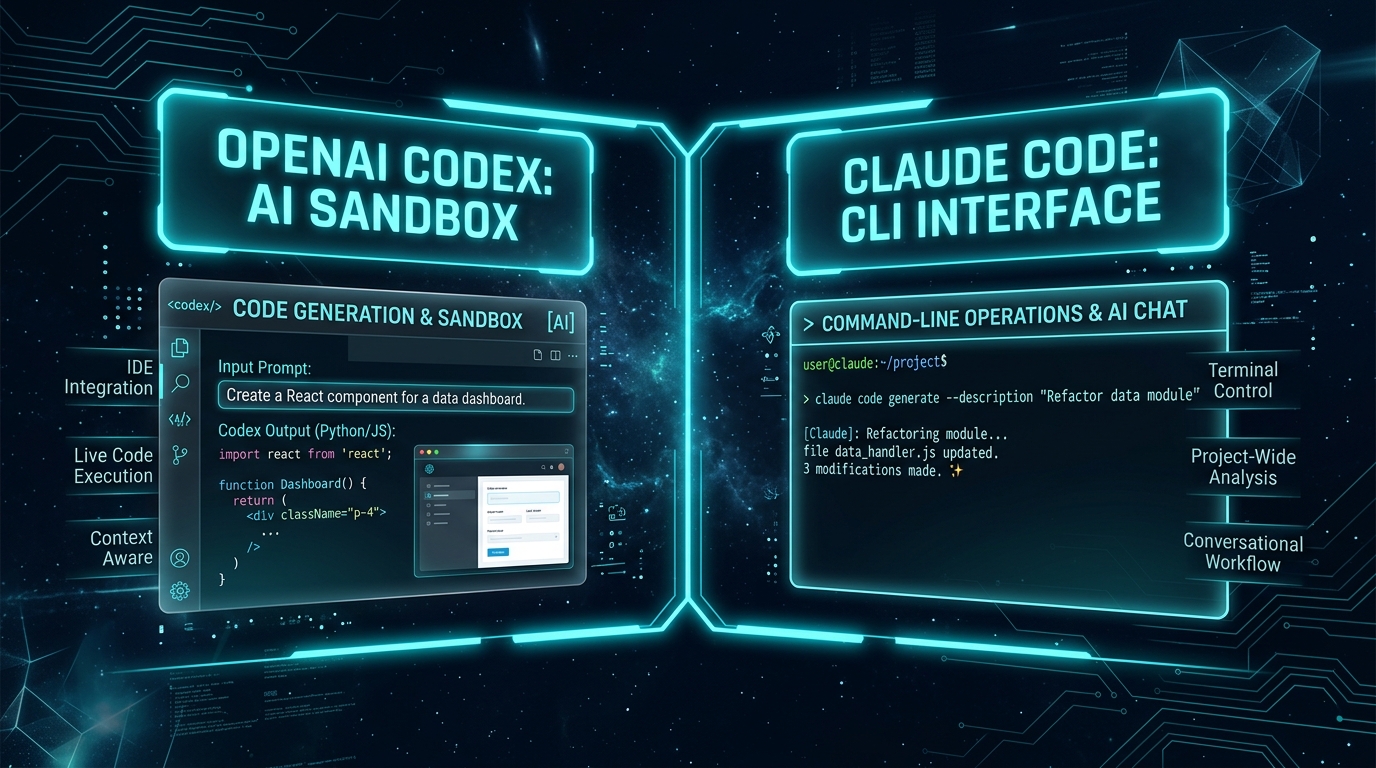
Trả lời trực tiếp: Claude Code là công cụ dòng lệnh (CLI) chính thức do Anthropic phát triển, cho phép chạy Claude trực tiếp trên máy tính cá nhân, tích hợp sâu vào Visual Studio Code và hệ thống file để đọc/ghi mã nguồn, chạy terminal và điều phối các AI Agent phụ thực thi công việc một cách tự động.
Với tư duy xây dựng hệ thống quản lý tri thức cá nhân (Second Brain), Claude Code giúp bạn giải quyết 3 bài toán lớn:
- Liên thông tri thức tự động: Đọc toàn bộ tài liệu thô, transcripts video và tự động phân loại, lưu trữ có cấu trúc.
- Tiết kiệm thời gian thao tác: Loại bỏ hoàn toàn các bước copy-paste thủ công.
- Quản lý ngữ cảnh (Context Window): Lưu trữ lịch sử session sạch, giúp AI không bị lạc hướng hay sinh code rác.
Các bước cài đặt và cấu hình Claude Code
Để cài đặt công cụ này, bạn chỉ cần thực hiện theo các bước cực kỳ đơn giản dưới đây (mất khoảng 5-10 phút):
- Chuẩn bị môi trường: Cài đặt Node.js trên máy tính của bạn (Windows, macOS hoặc Linux).
- Cài đặt package: Mở terminal và chạy lệnh cài đặt toàn cục:
npm install -g @anthropic-ai/claude-code - Xác thực tài khoản: Đăng nhập tài khoản Claude Max bằng cách chạy lệnh:
claude login - Khởi chạy: Truy cập vào thư mục làm việc của bạn và gõ
claudeđể bắt đầu phiên làm việc tương tác.
So sánh các Permission Mode: Nên chọn Auto Mode hay Bypass Mode?
Trả lời trực tiếp: Auto Mode là chế độ phân loại quyền tự động, cho phép Claude tự động thực thi các hành động an toàn như đọc/sửa file và chỉ hỏi ý kiến người dùng khi chạy lệnh terminal nguy hiểm, trong khi Bypass Mode tắt hoàn toàn mọi guardrail cảnh báo và chỉ nên dùng trong môi trường Docker cô lập.
Dưới đây là bảng so sánh chi tiết các chế độ phân quyền trên phiên bản Claude Code năm 2026:
| Tiêu chí | Default Mode (Mặc định) | Auto Mode (Khuyến nghị) | Bypass Mode (Bypass Quyền) |
|---|---|---|---|
| Cách hoạt động | Hỏi xác nhận mọi hành động sửa file hoặc chạy lệnh. | Tự đánh giá và thực thi lệnh an toàn; dừng lại hỏi khi có rủi ro. | Tắt hoàn toàn mọi kiểm tra an toàn. |
| Tốc độ thực thi | Chậm do phải dừng lại chờ người dùng bấm Enter. | Nhanh, mượt mà đối với các tác vụ viết tài liệu, sửa code. | Nhanh nhất nhưng không có màng lọc kiểm soát lỗi. |
| Môi trường phù hợp | Các thay đổi nhỏ, cần kiểm soát cực kỳ chi tiết. | Xây dựng Second Brain, chạy các workflow dài hạn. | Chỉ dùng trong container cô lập (Docker, VM). |
| Lệnh kích hoạt | Mặc định | claude --permission-mode auto | claude --dangerously-skip-permissions |
Hướng dẫn thực hành: Tự động hóa tóm tắt dữ liệu Facebook và YouTube
Hãy tưởng tượng bạn có hàng chục file transcript video YouTube và các bài viết Facebook thô trong thư mục /raw-data. Thay vì đọc từng file, bạn có thể khởi chạy phiên Claude Code với chế độ tự động hóa:
claude new --permission-mode auto
Sử dụng prompt thực chiến sau đây để ra lệnh cho hệ thống tự động xử lý:
Bạn là một trợ lý quản lý tri thức. Hãy quét thư mục /raw-data, đọc tất cả các file transcript thô và thực hiện:
1. Tóm tắt nội dung chính và trích xuất các insight/action items quan trọng.
2. Xây dựng cấu trúc Wiki dưới định dạng Markdown (.md) tương thích với Obsidian.
3. Tạo file index.md liên kết chéo các bài viết theo chủ đề.
Sử dụng Auto Mode để tự động ghi các file markdown kết quả.
Chỉ sau vài phút chạy tự động, toàn bộ dữ liệu thô sẽ được sắp xếp ngăn nắp thành các trang tài liệu tri thức liên kết chéo chặt chẽ, sẵn sàng để import vào phần mềm Obsidian của bạn.
Kết luận
Hiểu rõ cách vận hành của Claude Code và thiết lập chế độ Auto Mode là chìa khóa giúp bạn xây dựng một hệ thống Second Brain tự động hóa đỉnh cao. Hãy cài đặt và bắt tay vào xây dựng phễu quản lý tri thức cho doanh nghiệp hay cá nhân mình ngay hôm nay.
Để tối ưu hóa thêm hiệu suất làm việc với AI, hãy đọc thêm bài viết về Google I/O 2026: Deep Dive AP2 & Generative UI hoặc cập nhật các kỹ năng lập trình thời đại mới với bài viết 5 sai lầm khiến AI sinh code rác và cách khắc phục.
Sau khi đã thành thạo Auto Mode, bước tiếp theo để nâng cấp quy trình lên mức tự động hóa lâu dài là đóng gói các tác vụ lặp lại thành kỹ năng tái sử dụng. Đọc thêm Hướng Dẫn Chuyên Sâu Cấu Hình Claude Skills 2026 để biết cách thực hiện.
#TVTAgency #second-brain #claude-code #automation
Nhận Bộ Thư Viện Prompt & SOP AI Workflow Vận Hành Doanh Nghiệp 2026
Tặng miễn phí Ebook PDF + Notion Template quản lý AI System thực chiến từ Tôi Là Tùng. Gửi trực tiếp vào hòm thư công việc của bạn.
Khám Phá Kho Workflow & SOP AI Thực Chiến
Thư viện quy trình n8n, Make.com và SOP vận hành AI tôi đang dùng thật — chọn đúng thứ bạn cần cho hệ thống của mình.